Algunos de nosotros recordamos una época en la que todos los sistemas operativos arrancaban desde un disquete. Sin embargo, desde hace décadas, casi todas las computadoras almacenan su sistema operativo en un disco interno, como un disco duro o SSD. Pero, ¿qué sucede si solo desea probar Windows 11 en su computadora, sin instalarlo realmente? Ingrese a Live11, que acaba de estar disponible para su descarga, y ejecuta Windows 11 Pro sin escribir un solo archivo en el disco.
Live11 es un nuevo disco en vivo ligero de Windows 11 de NTDEV, el desarrollador detrás de Tiny11. Después de descargar la imagen (se abre en una nueva pestaña) que NTDEV publicó en Internet Archive, puede grabarla en una unidad flash USB, una tarjeta microSD o incluso, si todavía tiene una unidad óptica, un DVD-R. De hecho, NTDEV redujo deliberadamente la imagen del disco a 4,4 GB, lo que se ajusta a la capacidad de 4,7 GB de un DVD.
Los discos en vivo, también conocidos como DVD en vivo o CD en vivo, han sido comunes en el mundo de Linux desde hace algún tiempo, donde se usan para que los usuarios prueben una versión de Linux antes de decidir si quieren instalarlo o no. Sin embargo, ejecutar un disco en vivo de Windows 11 es más interesante que útil.
Puede usar Live11 para ver la interfaz de usuario de Windows 11 en una PC que está considerando actualizar desde Windows 10, pero no es una simulación muy realista de cómo sería realmente ejecutar el sistema operativo. Como es una versión simplificada de Windows 11, utilizará menos recursos que una instalación real. Además, no puede guardar configuraciones ni instalar aplicaciones de forma permanente, porque en realidad no escribe en el disco. Si desea una versión persistente de Windows que pueda colocar en una unidad flash USB, consulte nuestro tutorial sobre cómo crear un disco portátil de Windows 11.
Práctico con Live11
Para ver cómo se ve Live11, descargué el ISO y lo inicié en una máquina virtual usando VMWare Workstation 16. Según NTDEV, puede ejecutar Live11 en varias máquinas virtuales o iniciar una computadora completa desde allí, pero no funcionará. . No se ejecuta en Oracle VirtualBox. No requiere espacio en disco, pero necesitará al menos 8 GB de RAM. No necesita el TPM ni una cuenta de Microsoft, que suelen ser requisitos del sistema de Windows 11.
Lo primero que noté es que Live11 usa el gestor de arranque Grub4DOS, que solo ofrece una opción de Live11.
(Crédito de la imagen: Hardware de Tom)
Live11 lo lleva a través de una versión algo abreviada del proceso de instalación de Windows 11 cada vez que lo inicia. Primero, pregunta en qué país se encuentra, qué teclado desea y qué configuración de privacidad desea habilitar. Luego busca actualizaciones y te hace esperar uno o dos minutos mientras se «instala». NTDEV nos dijo que deliberadamente hicieron que las preguntas de instalación fueran parte del proceso de arranque para que los usuarios supieran que esta es una versión no modificada de Windows 11.
(Crédito de la imagen: Hardware de Tom)
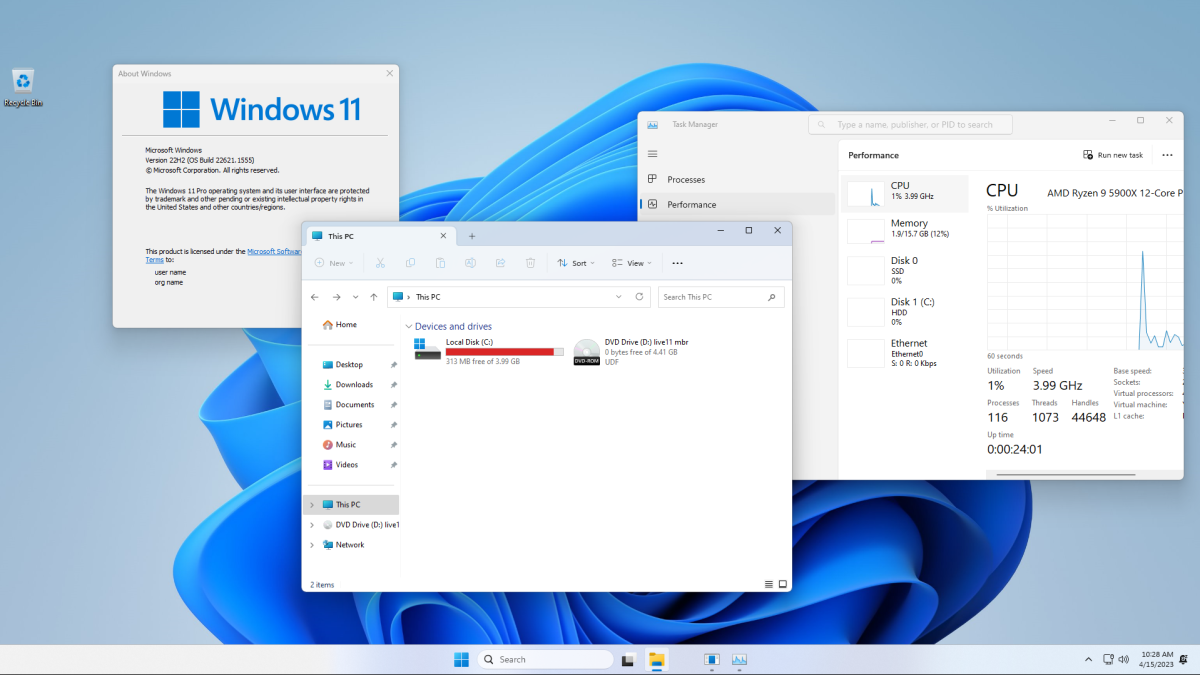
Live11 es una experiencia de solo lectura, incluso si lo coloca en una unidad flash USB regrabable. En realidad, se instala en un disco RAM de 3,99 GB, que tiene 319 MB de espacio libre que puede usar para datos durante su sesión, pero puede llenarse de archivos temporales. Después de la «instalación», se me presentó el escritorio predeterminado de Windows 11 Pro con el familiar fondo de pantalla de flores azules. Inicié sesión automáticamente con una cuenta local con el nombre de usuario Administrador. La ISO de compilación de Windows 11 Pro es actualmente 22621.1555.
Solo hay algunas aplicaciones precargadas, que incluyen Notepad, Paint, Snipping Tool y Terminal. Microsoft Edge no está instalado, pero puede ejecutar una versión portátil de Mozilla Firefox si lo abre desde el disco en vivo. Es una pena que no haya un navegador precargado, ya que es molesto tener que navegar hasta el disco para encontrar el ejecutable de Firefox, y cada vez que lo abres, quiere hacerte algunas preguntas de instalación, como si deseas fijarlo en la barra de tareas. Puede ignorar estas indicaciones y simplemente comenzar a navegar.
(Crédito de la imagen: Hardware de Tom)
Sin programas en ejecución, el sistema operativo solo usó 1,89 GB de RAM (además de los 4 GB reservados por su disco RAM). Funcionó sin problemas en mi VM, a la que le di 16 GB de RAM y cuatro núcleos de CPU. Pude acceder al SSD local de 60 GB que asigné a mi máquina virtual, pero primero tuve que montarlo y formatearlo. Dado que esto se considera almacenamiento local, cualquier cosa que almacene allí permanecerá para futuras sesiones.
Teniendo en cuenta que solo hay alrededor de 300 MB libres en la unidad C, si descarga algo, deberá descargarlo en una unidad diferente. Incluso sin ningún archivo descargado, descubrí que mi unidad C estaba prácticamente llena, solo por el acto de ejecutar Firefox portátil (que presumiblemente usó algo de memoria virtual y tal vez algo de espacio en caché). Le pregunté a NTDEV si es posible hacer que el disco RAM tenga más de 4 GB y me dijeron que lo sería si extraía el archivo VHM relevante de la ISO de Live11, lo expandía y recreaba la ISO.
NTDEV también me dijo que viene con controladores de VM preinstalados. Entonces, aunque se lanzó con una resolución de 1024 x 768, pude cambiarla a 3840 x 2160 o incluso más si quería. Si está utilizando una PC real en lugar de una VM, su elección de resolución probablemente será diferente.
En general, me impresionó la velocidad de Live11 y la rapidez y facilidad con que abrió las pocas aplicaciones que tenía. Si desea probarlo, puede descargar la última ISO (se abre en una nueva pestaña) y probarlo. Sin embargo, debemos tener en cuenta que esta no es una imagen de Windows con soporte oficial y no viene con garantías ni soporte.