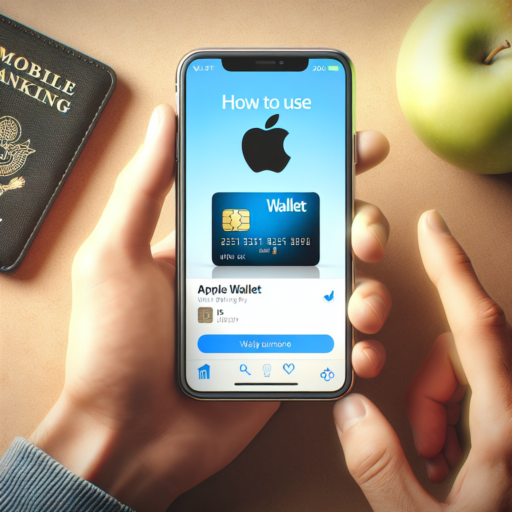
¿Qué es Apple Wallet y Por Qué Usarlo?
Apple Wallet es una aplicación desarrollada por Apple que permite a los usuarios almacenar de manera digital una variedad de elementos que típicamente se llevarían en una billetera física. Con esta aplicación, puedes guardar tarjetas de embarque, boletos de eventos, tarjetas de fidelización, y más notablemente, tarjetas de crédito y débito para pagos móviles.
Funcionalidades Clave de Apple Wallet
Apple Wallet facilita la vida diaria al permitir que pagues sin contacto mediante el uso de Apple Pay. Puedes hacerlo simplemente acercando tu iPhone o Apple Watch a un terminal compatible. Además, ofrece la opción de integrar tarjetas de diferentes bancos, permitiendo gestionar diversas cuentas en un solo lugar. Esta aplicación también te alerta sobre ofertas y notificaciones relevantes, mejorando la experiencia de compra.
Ventajas de Usar Apple Wallet
- Seguridad Mejorada: Al usar Apple Wallet, la información de tus tarjetas está encriptada, lo cual protege tus datos personales contra el robo o el fraude.
- Comodidad y Accesibilidad: Tener tus tarjetas y entradas en tu dispositivo reduce la necesidad de llevar una billetera física, haciendo que las transacciones sean más rápidas y sencillas.
- Organización Eficiente: Con todos tus elementos organizados digitalmente, es fácil acceder a ellos cuando más los necesitas, ya sea para un pago espontáneo o al abordar un avión.
Adoptar Apple Wallet en la vida cotidiana no solo optimiza tus procesos de pago, sino que también centraliza y simplifica la gestión de tus tarjetas, boletos y más. Esta integración digital es especialmente ideal para aquellos que buscan simplificar cómo administran sus finanzas y actividades diarias.
Cómo Configurar Apple Wallet Paso a Paso
Configurar Apple Wallet es un proceso sencillo que te permitirá llevar tus tarjetas de crédito y débito en tu dispositivo Apple de manera segura. A continuación, te presentamos una guía detallada para añadir tus tarjetas a Apple Wallet.
Paso 1: Acceder a la Aplicación Wallet
Primero, abre la aplicación Wallet en tu iPhone. Si es la primera vez que usas Wallet, serás guiado a través de un breve tour sobre sus características. Una vez dentro, podrás comenzar a agregar tus tarjetas.
Paso 2: Añadir una Tarjeta
Pulsa el botón «+» en la parte superior derecha de la pantalla. Se abrirá un nuevo menú donde podrás elegir entre agregar una tarjeta de débito, crédito o incluso algunas tarjetas de fidelidad. Selecciona la opción que necesitas y procede.
Paso 3: Escanear o Ingresar Datos
Apple Wallet ofrece dos opciones para agregar los datos de la tarjeta: puedes escanear la tarjeta usando la cámara de tu iPhone o ingresar los datos manualmente. Asegúrate de que toda la información sea correcta antes de continuar.
Paso 4: Verificación con Tu Banco
Después de ingresar los datos, Apple Wallet se comunicará con tu banco o entidad emisora de la tarjeta para verificar la información. Este proceso puede incluir recibir un código por SMS o un correo electrónico de verificación.
Siguiendo estos pasos, habrás completado la configuración de Apple Wallet, facilitando tus compras y gestionando tus tarjetas de manera digital y segura.
Añadir Tarjetas y Pases a Apple Wallet
Para mejorar tu experiencia con Apple Wallet, es esencial saber cómo añadir tarjetas y pases de forma efectiva. Este proceso no solo te permite llevar contigo tarjetas de crédito y débito, sino también boletos para eventos, tarjetas de embarque y más, todo desde tu dispositivo Apple.
Cómo Añadir una Tarjeta de Crédito o Débito
Agregar una tarjeta de crédito o débito a Apple Wallet es sencillo. Abre la aplicación Wallet y toca el botón «+» en la esquina superior derecha. Sigue las instrucciones para escanear o ingresar manualmente los detalles de tu tarjeta. Una vez que se verifique, tu tarjeta estará lista para usarse con Apple Pay en compras seguras.
Incorporación de Pases para Eventos y Tarjetas de Embarque
[aib_post_related url=’/ejemplo-de-biografia-de-emiliano-zapata/’ title=’Ejemplo de biografía de Emiliano Zapata: vida y legado del líder revolucionario’ relatedtext=’Quizás también te interese:’]Para añadir un pase o tarjeta de embarque, primero asegúrate de que el proveedor soporte Apple Wallet. Muchos boletos y pases tienen un enlace que puedes tocar en el correo electrónico o mensaje de texto que recibiste. Presiona el enlace o código QR y selecciona la opción para agregar a Apple Wallet. Con un simple paso, tendrás todo lo que necesitas a mano cuando sea el momento de utilizarlo.
Recuerda que algunos pases pueden actualizarse automáticamente, como en el caso de tarjetas de embarque, donde recibirás notificaciones si hay cambios en tu vuelo. Conocer estas funcionalidades te permite sacar el máximo provecho de Apple Wallet y mantenerte organizado de manera digital.
Consejos y Soluciones de Problemas Comunes en Apple Wallet
Muchos usuarios experimentan problemas al intentar añadir tarjetas a Apple Wallet. Un consejo valioso es asegurarse de que el dispositivo está usando la última versión de iOS. Las actualizaciones suelen corregir errores y mejorar la compatibilidad de las aplicaciones, por lo que es crucial mantener el sistema operativo al día. Además, verifica que el dispositivo es compatible con Apple Wallet, ya que no todos los modelos de iPhone ofrecen esta funcionalidad completa.
¿Qué hacer si una tarjeta no se añade?
Si encuentras dificultades para añadir una tarjeta, primero revisa la conexión a Internet. Para un funcionamiento adecuado, es necesario tener acceso estable a una red Wi-Fi o a datos móviles. Si el problema persiste, intenta reiniciar el iPhone, ya que esto puede solucionar fallos temporales. Asegúrate también de que las restricciones del dispositivo no estén bloqueando Apple Wallet. Dirígete a Configuración > Tiempo en pantalla > Restricciones de contenido y privacidad para revisar esta opción.
Resolviendo errores al usar Apple Wallet
En ocasiones, aparecen mensajes de error al intentar utilizar Apple Wallet para hacer compras. Comprueba que has configurado correctamente tu método de pago predeterminado y que tienes saldo suficiente en tu cuenta, si es necesario. Si el error se produce durante el pago, prueba seleccionando una tarjeta diferente desde el mismo Apple Wallet. También puede ser útil cerrar y volver a abrir la aplicación para refrescar su funcionamiento.
[aib_post_related url=’/fases-del-impulso-nervioso-2/’ title=’Comprendiendo las Fases del Impulso Nervioso: Guía Detallada paso a paso’ relatedtext=’Quizás también te interese:’]Finalmente, si sigues experimentando problemas, contacta al soporte técnico de Apple para recibir más asistencia. Ellos tienen los recursos necesarios para ayudarte a resolver cualquier inconveniente con Apple Wallet.