¿Qué es Discord y para qué sirve?
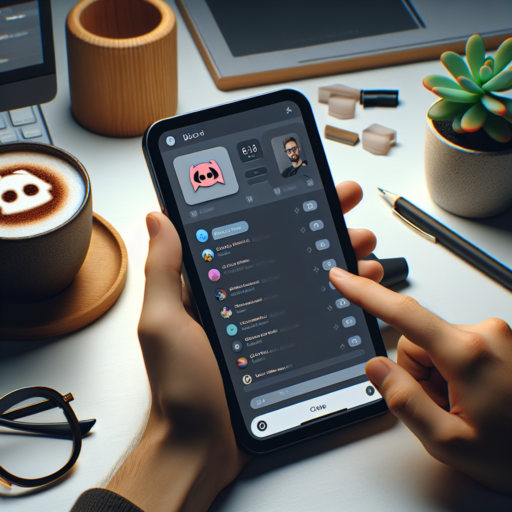
Discord es una plataforma de comunicación en línea diseñada especialmente para crear comunidades. Lanzado en 2015, este servicio combina la funcionalidad de chat de voz, video y texto, proporcionando un espacio virtual donde los usuarios pueden interactuar en tiempo real. Su diseño permite la creación de «servidores», que son canales organizados por temas donde los miembros pueden unirse y participar según sus intereses.
Características principales de Discord
- Chat de texto: Permite enviar mensajes instantáneos en canales públicos o privados.
- Chat de voz: Facilita la comunicación a través de micrófono, ideal para reuniones o sesiones de juegos.
- Videollamadas: Ofrece la opción de conectarse a través de video, útil para reuniones cara a cara.
- Integración de bots: Los usuarios pueden añadir bots a sus servidores para tareas automáticas como moderación o juegos.
Discord se utiliza principalmente dentro de comunidades de videojuegos, donde la coordinación y la comunicación en tiempo real son esenciales. Sin embargo, su versatilidad ha extendido su uso a otros campos como la educación, donde se emplea para clases virtuales, o en el ámbito profesional, para reuniones y colaboraciones de equipos de trabajo.
Cómo crear una cuenta en Discord
Discord es una plataforma popular para chatear, hablar y colaborar con otros usuarios. Si deseas empezar a utilizar Discord, lo primero que necesitas es crear una cuenta. A continuación, te mostramos el proceso detallado para hacerlo.
Paso 1: Visitar el sitio web de Discord
Abre tu navegador web y dirígete al sitio web oficial de Discord en discord.com. Una vez allí, verás una opción para «Registrarse». Haz clic en ella para comenzar.
Paso 2: Rellenar el formulario de registro
Después de hacer clic en «Registrarse», aparecerá un formulario donde deberás ingresar tu correo electrónico, nombre de usuario y contraseña. Asegúrate de usar un correo electrónico válido, ya que necesitarás confirmarlo más adelante.
Paso 3: Verificación del correo electrónico
Una vez que completes el formulario, recibirás un correo electrónico de confirmación en la dirección que proporcionaste. Abre el correo y haz clic en el enlace de verificación para activar tu cuenta de Discord.
Paso 4: Configuración inicial
Después de verificar tu correo electrónico, tu cuenta estará activa y podrás iniciar sesión en Discord. Te recomendamos que ajustes tu perfil y preferencias en la configuración de la cuenta para mejorar tu experiencia en la plataforma.
Configuración básica de Discord
Discord es una aplicación popular entre gamers y comunidades online debido a su versatilidad y facilidad de uso. Para comenzar, es crucial familiarizarse con las opciones de configuración básicas que ofrece. A continuación, se detallan los pasos esenciales para ajustar tu cuenta y servidor según tus necesidades.
Configuración de la cuenta
Para acceder a la configuración de tu cuenta, haz clic en el ícono de engranaje junto a tu nombre de usuario en la parte inferior izquierda de la pantalla. Desde aquí, podrás modificar información básica como tu nombre de usuario, correo electrónico y contraseña. También es posible activar la autenticación en dos pasos para mejorar la seguridad de tu cuenta.
Configuración del servidor
Si eres el administrador de un servidor, puedes personalizarlo haciendo clic derecho sobre el nombre del servidor y seleccionando «Configuración del servidor». Dentro de este menú, encontrarás opciones para ajustar el nombre del servidor, la imagen de ícono, y los permisos de los distintos roles. Este es el lugar ideal para optimizar la seguridad y la accesibilidad del servidor.
Configuración de notificaciones
Las notificaciones en Discord pueden ser ajustadas para cada servidor y canal individualmente. Para configurar las notificaciones, haz clic en el nombre del servidor y selecciona «Configuración de notificaciones». Aquí, puedes elegir entre recibir todas las notificaciones, solo las menciones o ningún tipo de notificación. Esto te permitirá gestionar mejor las alertas y evitar distracciones innecesarias.
Cómo unirse y crear servidores en Discord
Unirse a un servidor en Discord es un proceso sencillo que se puede realizar en pocos pasos. Primero, deberás tener una invitación al servidor al que deseas unirte. Este enlace puede ser compartido por otros usuarios o encontrado en línea. Una vez que tengas el enlace, simplemente haz clic en él y serás dirigido a la página del servidor en Discord. Si aún no tienes cuenta, se te pedirá que crees una o inicies sesión si ya tienes una.
Proceso de unión a un servidor en Discord
1. Obtén una invitación desde un enlace.
2. Haz clic en el enlace de invitación.
3. Crea una cuenta o inicia sesión en Discord.
4. Serás automáticamente añadido al servidor.
Crear tu propio servidor en Discord es igualmente fácil y te permite organizar comunidades según tus intereses. Para comenzar, abre la aplicación Discord y localiza el botón con el signo «+» en la barra lateral izquierda. Selecciona «Crear un servidor» y sigue los pasos indicados para personalizar tu servidor, como elegir un nombre y una región del servidor.
[aib_post_related url=’/ejemplo-de-carta-de-agradecimiento/’ title=’Ejemplo de Carta de Agradecimiento | Guía Paso a Paso’ relatedtext=’Quizás también te interese:’]Paso a paso para crear un servidor en Discord
1. Abre Discord y haz clic en el signo «+» en la barra lateral.
2. Selecciona «Crear un servidor».
3. Ponle un nombre a tu servidor y selecciona una región.
4. Haz clic en «Crear» y tu servidor estará listo.
Estos pasos te permitirán unirte fácilmente a cualquier servidor y crear el tuyo propio, optimizando tu experiencia en Discord.
Consejos y trucos para sacarle el máximo provecho a Discord
[aib_post_related url=’/ejemplos-de-oraciones-negativas/’ title=’10 Ejemplos de Oraciones Negativas para Mejorar tu Gramática’ relatedtext=’Quizás también te interese:’]Discord ofrece una variedad de características que pueden mejorar significativamente tu experiencia. Para empezar, personaliza tu experiencia de usuario a fondo. Ajusta las notificaciones para cada servidor y canal según tu preferencia para evitar interrupciones innecesarias. También, aprovecha las configuraciones de privacidad y seguridad para controlar quién puede contactarte y ver tu actividad.
Utiliza atajos de teclado
Memorizar algunos atajos de teclado puede facilitar mucho el uso de Discord. Por ejemplo, presiona Ctrl + K para abrir el menú de búsqueda y encontrar rápidamente cualquier canal o usuario. Otros atajos útiles incluyen Ctrl + Shift + M para silenciar tu micrófono y Ctrl + E para abrir la lista de emojis.
[aib_post_related url=’/ejemplo-de-deus-ex-machina/’ title=’Ejemplo de Deus Ex Machina: Significado y Uso en Literatura y Cine’ relatedtext=’Quizás también te interese:’]Integrar aplicaciones y bots
Los bots y las integraciones de aplicaciones pueden cambiar la forma en que interactúas en Discord. Bots como MEE6 y Dyno pueden ayudarte a moderar tu servidor, mientras que aplicaciones como Spotify te permiten compartir lo que estás escuchando en tiempo real. Explora la tienda de bots y aplicaciones para encontrar herramientas que puedan mejorar tu experiencia.