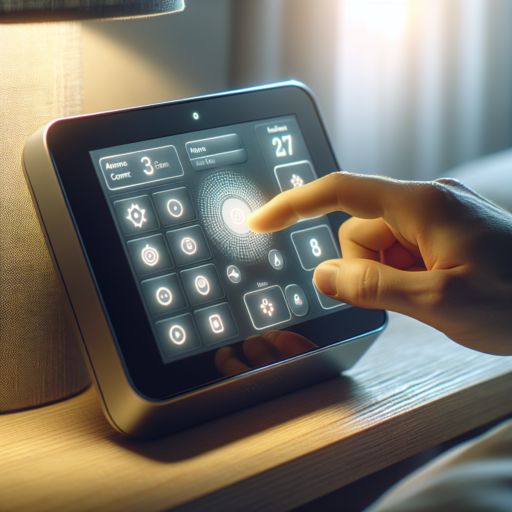
¿Qué es Honeywell Home y para qué sirve?
Honeywell Home es una marca reconocida por ofrecer soluciones innovadoras para el hogar inteligente. Centrada en la comodidad, eficiencia energética, y seguridad, la marca provee una variedad de dispositivos diseñados para optimizar la forma en que interactuamos con nuestro entorno doméstico.
Productos Destacados de Honeywell Home
Entre los productos más conocidos de Honeywell Home, encontramos los termostatos inteligentes. Estos dispositivos permiten controlar la temperatura del hogar de manera remota a través de aplicaciones móviles, contribuyendo así al ahorro energético y a una gestión más personalizada del clima interior. Además, la marca ofrece sistemas de seguridad avanzados, como cámaras de vigilancia y sensores de movimiento, que incrementan la protección del hogar.
Beneficios Clave
Honeywell Home sirve para mejorar la experiencia diaria del usuario mediante la automatización y el control inteligente del hogar. Sus soluciones están diseñadas para integrarse fácilmente en cualquier vivienda, ofreciendo beneficios como el ahorro de energía y el aumento de la seguridad y confort. Al utilizar dispositivos conectados, los usuarios pueden optimizar el rendimiento de sus sistemas domésticos y adaptarse a un estilo de vida más eficiente.
Guía paso a paso para instalar Honeywell Home
Instalar tu sistema Honeywell Home es un proceso sencillo si sigues las instrucciones adecuadas. Este dispositivo inteligente te permite controlar de manera eficiente la temperatura de tu hogar, mejorando así tu confort y reduciendo el consumo energético. A continuación, te presentamos una guía paso a paso para que puedas instalarlo exitosamente.
Reúne las herramientas necesarias
Antes de comenzar, asegúrate de tener a mano las herramientas necesarias para la instalación. Necesitarás un destornillador, tornillos, cinta aislante y el manual de instrucciones proporcionado con el Honeywell Home. Tener todo listo antes de empezar te ayudará a agilizar el proceso y evitar interrupciones innecesarias.
Apaga la energía de tu sistema de calefacción
Para garantizar una instalación segura, es crucial que apagues la energía de tu sistema de calefacción o aire acondicionado desde el disyuntor. Esto evitará riesgos de descarga eléctrica mientras manipulas los cables durante la instalación del dispositivo.
Conecta y monta el dispositivo
[aib_post_related url=’/religion-celta/’ title=’Descubre los Secretos de la Religión Celta: Historia, Creencias y Prácticas’ relatedtext=’Quizás también te interese:’]Una vez que hayas desactivado la energía, procede a desmontar el termostato anterior. Conecta los cables al nuevo Honeywell Home siguiendo el esquema de colores y las indicaciones del manual. Finalmente, utiliza los tornillos para fijar el dispositivo a la pared y asegúrate de que esté bien nivelado.
Cómo configurar Honeywell Home desde tu smartphone
Configurar tu dispositivo Honeywell Home desde tu smartphone es un proceso sencillo que te permitirá controlar la comodidad de tu hogar de manera eficiente. Para empezar, asegúrate de que el dispositivo esté correctamente instalado y que dispongas de conexión a internet. Esta guía te proporcionará los pasos necesarios para conectar tu smartphone y sacar el máximo provecho de tu sistema Honeywell.
Paso 1: Descargar la aplicación Honeywell Home
El primer paso es descargar la aplicación Honeywell Home disponible en la App Store para dispositivos iOS o en Google Play para dispositivos Android. Busca la aplicación usando el nombre exacto para evitar confusiones. Una vez descargada e instalada, abre la aplicación para iniciar el proceso de configuración.
Paso 2: Configuración de tu cuenta
Dentro de la aplicación, deberás crear una cuenta o iniciar sesión si ya posees una. Para crear una nueva cuenta, sigue las indicaciones y proporciona la información requerida, como tu dirección de correo electrónico y una contraseña segura. Este paso es crucial, ya que te permitirá personalizar las opciones de tu dispositivo y controlar desde cualquier lugar.
Paso 3: Emparejar el dispositivo
Con la cuenta creada, el siguiente paso es emparejar tu dispositivo Honeywell Home con el smartphone. Asegúrate de que el dispositivo esté encendido y selecciona la opción de añadir un nuevo dispositivo en la aplicación. Sigue las instrucciones en pantalla para conectar la aplicación con el dispositivo. Una vez emparejado, podrás acceder y controlar las funciones directamente desde tu smartphone.
Solución de problemas comunes con Honeywell Home
[aib_post_related url=’/museos-cdmx/’ title=’Descubre los museos imperdibles de la CDMX: Un recorrido cultural en Museos CDMX’ relatedtext=’Quizás también te interese:’]Los dispositivos Honeywell Home son conocidos por su confiabilidad, pero como cualquier tecnología, a veces pueden experimentar inconvenientes. Un problema frecuente es la conexión del termostato a la red Wi-Fi. Para resolverlo, asegúrate de que tu enrutador esté encendido y funcionando correctamente. Verifica si hay una actualización de firmware pendiente y, de ser necesario, restablece el termostato a configuración de fábrica para realizar una nueva configuración de red.
Problemas con la programación del termostato
Otro inconveniente común es cuando el termostato no sigue la programación establecida. Este problema puede deberse a horarios mal configurados o a una actualización de software fallida. Revisa la programación directamente en el dispositivo y en la aplicación móvil. Si ambas están sincronizadas correctamente y el problema persiste, considera reiniciar el termostato.
Errores en la pantalla del dispositivo
[aib_post_related url=’/como-hacer-zapatos-antideslizantes/’ title=’Guía Completa: Aprende Cómo Hacer Zapatos Antideslizantes en Casa Paso a Paso’ relatedtext=’Quizás también te interese:’]Los errores en la pantalla del termostato Honeywell Home a menudo se relacionan con problemas eléctricos. Si la pantalla está en blanco o muestra un mensaje de error, comprueba el cableado y asegúrate de que no haya desconexiones. En algunos casos, cambiar las baterías puede solucionar el problema inmediatamente.