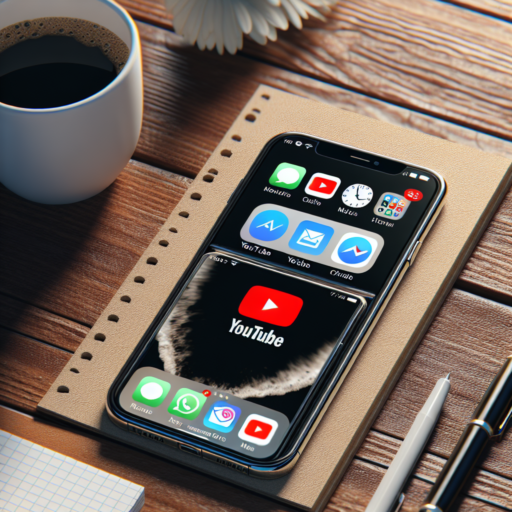
Cómo activar la función de pantalla dividida en iPhone
La función de pantalla dividida en el iPhone permite a los usuarios ver y utilizar dos aplicaciones al mismo tiempo, mejorando así la productividad y la multitarea. Aunque iOS ofrece diversas herramientas de productividad, la capacidad de dividir la pantalla es un truco poco conocido. A continuación, te explicamos cómo activar esta funcionalidad en tu dispositivo.
Comprobación de compatibilidad
No todos los modelos de iPhone son compatibles con la función de pantalla dividida. Asegúrate de que tu dispositivo sea uno de los modelos más recientes que ofrecen esta opción. La opción de pantalla dividida es generalmente más funcional en iPads, pero algunos iPhones también pueden contar con características similares gracias a actualizaciones de iOS.
Pasos para activar la pantalla dividida
- Abre la primera aplicación que deseas utilizar.
- Desliza hacia arriba desde la parte inferior de la pantalla principal para abrir el Dock.
- Mantén presionado el icono de la segunda aplicación que deseas abrir, luego arrástralo hacia el lado izquierdo o derecho de la pantalla.
- Una vez que hayas colocado la segunda aplicación, ambas aplicaciones compartirán la pantalla.
Recuerda que la experiencia de pantalla dividida puede variar según la versión de iOS y el modelo de iPhone que poseas. Mantén tu dispositivo actualizado para asegurarte de obtener todas las funcionalidades más recientes y la mejor experiencia de usuario posible.
Usar YouTube con Picture-in-Picture en iOS
El modo Picture-in-Picture (PiP) es una funcionalidad que ha sido integrada en iOS para permitir a los usuarios ver videos mientras utilizan otras aplicaciones. Esta característica es especialmente útil para los usuarios de YouTube que desean disfrutar de su contenido favorito sin interrupciones. Para usar YouTube con Picture-in-Picture, primero debes asegurarte de que tu dispositivo iOS esté actualizado a la última versión compatible.
Requisitos para activar Picture-in-Picture en YouTube
Antes de activar el modo Picture-in-Picture en YouTube, es esencial tener una suscripción a YouTube Premium, ya que permite la reproducción de videos en segundo plano y el uso de PiP. Asegúrate de haber iniciado sesión en la aplicación de YouTube con una cuenta Premium.
Cómo activar Picture-in-Picture
- Abre la aplicación de YouTube en tu dispositivo iOS y selecciona el video que deseas ver.
- Toca el botón de inicio o realiza un gesto de deslizar hacia arriba para salir de la aplicación; el video se reducirá automáticamente a una ventana flotante.
- La ventana flotante se puede mover por la pantalla o cambiar de tamaño según tus preferencias mientras navegas por otras aplicaciones.
Es importante destacar que el modo Picture-in-Picture solo está disponible para ciertos modelos de iPhone y iPad, por lo que, si no ves la opción en tu dispositivo, verifica si este es compatible con la función.
Aplicaciones compatibles para usar junto a YouTube en iPhone
Para aquellos usuarios de iPhone que desean mejorar su experiencia en YouTube, existen varias aplicaciones que pueden utilizarse de manera conjunta. Estas apps no solo aumentan la funcionalidad, sino que también optimizan el uso diario de la plataforma de video.
1. Split Screen Multitasking View
Una de las opciones más prácticas es Split Screen Multitasking View. Esta aplicación permite dividir la pantalla del iPhone para ejecutar dos aplicaciones de manera simultánea. Esto resulta ideal para disfrutar de un video en YouTube mientras se navega por otra app, facilitando tareas como tomar notas o revisar correos electrónicos.
2. Musi – Simple Music Streaming
Musi es otra aplicación recomendada para usuarios de YouTube en iPhone. Mientras que la app oficial de YouTube no permite reproducir videos en segundo plano sin una suscripción premium, Musi compensa esta limitación permitiendo a los usuarios escuchar músicas de YouTube sin mantenerse en la app activa, optimizando así la experiencia de escucha.
3. YouTube Studio
Para creadores de contenido, YouTube Studio es una herramienta imprescindible. Esta aplicación brinda un control total sobre el canal permitiendo a los usuarios verificar estadísticas, responder comentarios y gestionar el contenido desde su iPhone. Es la aliada perfecta para aquellos que publican videos regularmente y desean mantenerse al tanto de su rendimiento sin dejar de usar otras funciones del dispositivo.
Solución de problemas comunes al usar aplicaciones simultáneamente en iPhone
Usar múltiples aplicaciones de forma simultánea en un iPhone puede mejorar la productividad, pero también puede originar varios problemas. Uno de los inconvenientes más frecuentes es el rendimiento lento del dispositivo. Para resolver este problema, es recomendable cerrar aplicaciones que no estés utilizando activamente. Puedes hacerlo deslizando hacia arriba en la pantalla de inicio y cerrando las apps en segundo plano. Este sencillo paso libera memoria RAM, mejorando así el funcionamiento del teléfono.
Interrupciones en el uso de aplicaciones
[aib_post_related url=’/ejemplo-de-glucosa/’ title=’Ejemplo de Glucosa: Concepto, Usos y Beneficios Ejemplo de Glucosa: Concepto, Usos y Beneficios’ relatedtext=’Quizás también te interese:’]Otro problema común es la interrupción de funciones críticas en aplicaciones cuando se utilizan múltiples apps al mismo tiempo. Si a menudo experimentas bloqueos o cierres imprevistos, asegúrate de que tu iPhone tenga instaladas las últimas actualizaciones de iOS. Las actualizaciones no solo introducen nuevas características, sino que también optimizan el rendimiento y la compatibilidad de las apps, lo que puede reducir el riesgo de tales interrupciones.
Gestión de la duración de la batería
[aib_post_related url=’/ejemplos-de-las-sales-basicas/’ title=’Ejemplos de las Sales Básicas y sus Aplicaciones’ relatedtext=’Quizás también te interese:’]El uso simultáneo de aplicaciones también puede drenar la batería más rápido de lo esperado. Para mantener un nivel de carga óptimo, es aconsejable revisar qué aplicaciones consumen más energía. Dirígete a Configuración > Batería y verifica el uso de batería por aplicación. Considera desactivar las actualizaciones en segundo plano y las notificaciones automáticas para las aplicaciones que no necesitas monitorear continuamente.