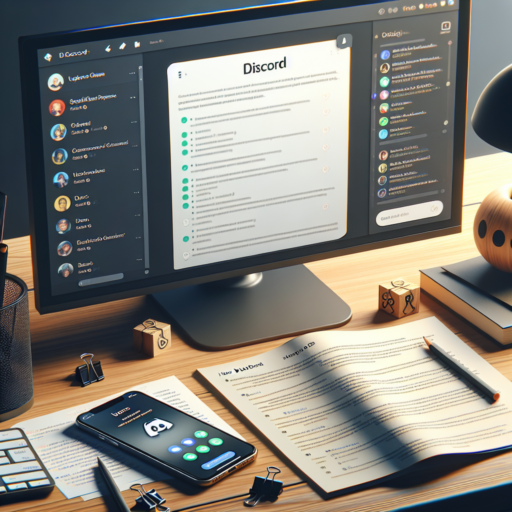
Guía paso a paso para comenzar a utilizar Discord
Discord es una plataforma de comunicación que se ha vuelto popular entre gamers y comunidades de todo tipo. Para empezar a utilizar Discord, lo primero que debes hacer es registrarte. Visita el sitio web oficial de Discord y haz clic en el botón «Registrarse». Asegúrate de tener un correo electrónico válido ya que necesitarás confirmarlo para completar el registro.
Instalación y configuración inicial
Una vez registrado, podrás descargar la aplicación de Discord en tu dispositivo. Alternativamente, también puedes usar Discord directamente desde tu navegador. Si decides descargarlo, sigue las instrucciones en pantalla para completar la instalación. Al abrir Discord por primera vez, deberás iniciar sesión con los datos que creaste durante el registro.
Unirse a un servidor
Con tu cuenta lista, el siguiente paso es unirse a un servidor donde podrás interactuar con otras personas. Puedes unirte a un servidor mediante un enlace de invitación. Si no tienes uno, puedes explorar servidores públicos desde la opción «Explorar servidores». Una vez dentro de un servidor, podrás ver los canales disponibles y empezar a comunicarte.
Creación de un servidor
Si prefieres crear tu propio espacio para un grupo específico, Discord te permite crear tu propio servidor. En la aplicación, haz clic en el icono «+», ubicado en la barra lateral izquierda, y selecciona «Crear un servidor». Podrás personalizar el nombre y la imagen del servidor, así como configurar los permisos de los distintos miembros.
Cómo crear y configurar tu cuenta en Discord
Para comenzar a disfrutar de todo lo que Discord ofrece, el primer paso es crear tu cuenta. Visita el sitio web oficial de Discord o descarga la aplicación en tu dispositivo preferido. Desde la página de inicio, busca la opción para registrarte y haz clic para comenzar el proceso.
Creación de la cuenta
En la página de registro, se te solicitará que ingreses tu dirección de correo electrónico, elijas un nombre de usuario y crees una contraseña segura. Asegúrate de utilizar una dirección de correo válida ya que necesitarás verificarla más adelante. Una vez completados estos campos, acepta los términos de servicio y haz clic en el botón de registro.
Configuración inicial
Después de crear tu cuenta, recibirás un correo de verificación. Accede a tu bandeja de entrada, abre el correo de Discord y sigue el enlace proporcionado para verificar tu dirección de correo electrónico. Una vez verificada, podrás iniciar sesión en Discord y proceder a la configuración inicial de tu perfil. Aquí podrás agregar una foto de perfil, establecer tu zona horaria y ajustar otros detalles personales para personalizar tu experiencia en la plataforma.
Personalización de tu perfil
Dentro de tu cuenta de Discord, es posible personalizar diversos aspectos de tu perfil para adaptarlo a tus preferencias. Dirígete a la sección de configuración de usuario donde podrás modificar tu nombre de usuario, establecer un estatus personalizado y ajustar las notificaciones. Además, podrás vincular tus cuentas de otras plataformas, como Spotify o Twitch, para mejorar la integración de servicios.
Mejorando la experiencia: Ajustes básicos de Discord
Conocer los ajustes básicos de Discord es fundamental para mejorar tu experiencia en la plataforma. Estos ajustes no solo permiten personalizar tu discusión y experiencia social, sino que también optimizan el rendimiento del software según tus necesidades. Aquí te mostramos los pasos esenciales para configurar adecuadamente tu cuenta.
Configuración de Usuario
El primer paso es acceder a la configuración de usuario. Haz clic en el icono del engranaje situado en la parte inferior izquierda junto a tu nombre de usuario. Una vez dentro, encontrarás una serie de opciones que incluyen perfil, privacidad, y seguridad. Es recomendable revisar y ajustar cada uno de estos parámetros para asegurarte de que se ajusten a tus preferencias de comunicación y privacidad.
Ajuste de las Notificaciones
Manejar las notificaciones adecuadamente puede mejorar significativamente tu experiencia en Discord. Ve a la sección de notificaciones para definir cuándo y cómo deseas ser notificado de nuevos mensajes o eventos. Puedes optar por silenciar servidores o canales específicos, establecer notificaciones push o incluso desactivarlas por completo en momentos de concentración.
Personalización de la Apariencia
- Tema: Ajusta el tema visual, eligiendo entre el modo claro o oscuro según tu preferencia.
- Tamaño del Texto: Modifica el tamaño del texto para facilitar la lectura.
- Mostrar Timestamp: Configura cómo se muestran las marcas de tiempo en los mensajes para un seguimiento preciso del flujo de la conversación.
Estos sencillos ajustes de apariencia no solo hacen que Discord sea más cómodo de usar, sino que también ayudan a minimizar la fatiga visual durante largas sesiones.
Cómo unirte y participar en servidores de Discord
Unirse a un servidor de Discord es un proceso sencillo que comienza con recibir una invitación. Esta invitación puede ser un enlace compartido por amigos o publicado en varias plataformas. Una vez que tengas el enlace, haz clic en él y sigue las instrucciones para unirte al servidor. Si aún no estás registrado en Discord, se te pedirá que crees una cuenta antes de poder unirte.
Para encontrar servidores que coincidan con tus intereses, utiliza la función de búsqueda de servidores públicos dentro de Discord o visita sitios web externos que recopilan enlaces de invitación. Tras unirte, es importante leer las reglas del servidor, generalmente ubicadas en el canal de #rules o #normas, para asegurar una experiencia positiva y respetuosa con la comunidad.
Participar activamente en un servidor implica más que simplemente unirse. Interactúa con otros miembros a través de los canales de texto o voz disponibles. Cada canal suele tener un enfoque específico, como discusiones generales, temas de interés común o eventos especiales. Participar en estos espacios te permitirá conectar con otros usuarios y contribuir al crecimiento del servidor.
Consejos para una participación efectiva
- Presentarte: Algunos servidores tienen un canal de #introducciones donde puedes compartir detalles sobre ti.
- Respetar las normas: Asegúrate de seguir las reglas para evitar conflictos.
- Contribuir activamente: Aporta valor compartiendo información útil o participando en debates.
- Participar en eventos: Une esfuerzos en concursos y actividades organizadas por el servidor para integrarte mejor.
Consejos y trucos para aprovechar al máximo Discord
Discord se ha convertido en una herramienta esencial no solo para gamers, sino también para comunidades de todo tipo. Aprovechar al máximo esta plataforma puede transformar la forma en que te comunicas y organizas. Aquí te ofrecemos algunos consejos y trucos que te ayudarán a sacar el mayor provecho de Discord.
1. Optimiza tus notificaciones
Las notificaciones pueden resultar abrumadoras si no se gestionan correctamente. Discord te permite personalizar las notificaciones por servidor e incluso por canal. Dirígete a la configuración de notificaciones y ajusta las opciones para recibir alertas solo de los canales que realmente te interesan. Esto te ayudará a mantenerte enfocado y evitar distracciones innecesarias.
2. Usa comandos de texto para agilizar tareas
[aib_post_related url=’/ejemplos-de-mapas-mentales/’ title=’10 Ejemplos de Mapas Mentales para Organizar Ideas Eficazmente’ relatedtext=’Quizás también te interese:’]Los comandos de texto son una excelente manera de navegar rápidamente por Discord. Al aprender algunos comandos clave, puedes ejecutar acciones como cambiar de canal o iniciar una llamada fácilmente. Por ejemplo, presionar Ctrl + K abre el menú de acceso rápido para facilitar el desplazamiento entre canales.
3. Personaliza tu servidor con bots
Los bots son herramientas útiles para personalizar y dinamizar tu servidor. Desde bots para música hasta herramientas de administración, instalar un bot adecuado puede mejorar significativamente la experiencia de los miembros de tu servidor. Asegúrate de investigar y elegir bots que se alineen con las necesidades de tu comunidad.